Grilled Cheese アプリの使い方を、画面ごとに説明します。 掲載している図はアプリ自体から生成したもので、実際のレイアウトと実際の文言から色だけを抜いてあります。ここに見えているものが、そのまま目の前の画面です。
はじめに

Grilled Cheese は登録フォームから始まりません。 最初の画面が尋ねるのはひとつだけ、生年月日です。答えてはじめて、入り口が示されます。
生まれた年を選び、チェックボックスで利用規約とプライバシーポリシーに同意して、続けるを選びます。
生年月日を尋ねる理由
これは全員に尋ねています。 Grilled Cheese を使い始める前に年齢の確認を行うことが州法や地域の法律で義務付けられており、その手段が生年月日です。 18歳以上である必要があります。
ふつうは年を答えるだけで済みます。 月日も必要な場合には、その入力欄が現れます。 チェックはデバイス上で行われ、生年月日がメールアドレスと一緒に送られることはありません。
入り口はひとつ、状況に合わせて変わります

年齢確認のあとに何が現れるかは、いま Grilled Cheese が新しい人を受け入れているかどうかで決まります。 表示されるのは、次のいずれかひとつだけです。
- 新規登録の受付中
-
アカウントを作成で、その場でアカウントができます。 メールアドレスの入力も、パスワードの考案も、探しに行く確認メールもありません。 誰かから招待コードをもらっている場合は、招待コードを持っていますからコードとメールアドレスを一緒に入力できます。アカウントは最初から認証済みになり、招待してくれた人にはその実績が付きます。
- 招待制
-
Grilled Cheese は、新規登録の受付中でも招待を求めることがあります。 この入り口では、メールアドレスと招待コードを一緒に入力します。 コードなしでは通過できず、順番待ちリストに載ることもありません。
- 新規登録の一時停止中
-
メールアドレスを残して順番待ちリストに登録を選びます。 リストに載ったことの確認が表示され、空きが出るとメールが届きます。それまでにすることは何もありません。 招待コードがあれば列に並ばずに済みます。招待コードを持っていますを選び、メールアドレスと一緒に入力してください。 アカウントなしでの見学が開放されているときは、この入り口にまずは見てみるも表示されます。これはアカウントを作成と同じ方法でアカウントを作ります。

順番待ちリストへの登録で保存されるのはメールアドレスだけです。 アカウントは作成されず、同じアドレスでもう一度申し込んでも害はありません。同じ確認が表示されるだけで、列の中の順番はそのまま保たれます。
アプリが Grilled Cheese に接続できず、どの入り口が該当するかを確認できないときは、いちばん開かれた入り口を表示し、あなたが操作した時点でサーバーに判断を委ねます。 閉じている門はどちらにしても閉じたままです。通信の不調で締め出されるのではなく、試したときにその旨が伝えられるだけです。
すぐにできること
アカウントを作成やまずは見てみるで作られるアカウントは、アイデンティティと有効なセッションを持つ本物のアカウントです。ただし、メールアドレスはまだ紐づいていません。 この状態でできることは次のとおりです。
-
「発見」フィードと誰のプロフィールでも読む
-
投稿にいいねする
-
人をフォローする
-
アプリのすべての場所を見て回る
まだできないのは、あなた自身を世界に出すことです。投稿、返信、ダイレクトメッセージ、プロフィールや設定の変更には、あなたに連絡が取れる認証済みの手段が必要です。
メールアドレスの追加は、必要になったときに
Grilled Cheese がメールアドレスまたは電話番号を尋ねるのは、はじめて投稿しようとしたときで、それより前ではありません。 表示されるのはアカウントを認証という画面で、大事なことがはっきり書いてあります。このアカウントと、これまでのいいねはすべてそのまま残ります。 認証はやり直しではありません。
メールアドレスを入力してコードをメールで受け取るを選ぶか、電話番号を入力してコードをSMSで受け取るを選び、届いたコードを入力します。 これで終わりで、パスワードは相変わらず不要です。 今はしないで戻れば、そのまま見て回れます。
認証が済むと、投稿、返信、メッセージ、プロフィールの編集ができるようになり、それまでのフォローといいねはすべて残っています。
すでにアカウントをお持ちの方
最初の画面の下部にあるすでにアカウントをお持ちですか?ログインから、メールアドレスとパスワードを受け付けるログインフォームに進めます。 パスワードを打ちたくない場合や、そもそも設定していない場合は、登録:コードをメールで受け取るが既存のアドレスにワンタイムコードを送り、それでログインさせてくれます。 新規登録の一時停止中に新しいアドレスを入力した場合は、代わりに順番待ちリストへの登録となり、同じ確認が表示されます。

最初のアイデンティティ
Grilled Cheese のアカウントと Grilled Cheese のアイデンティティは同じものではなく、この違いは早い段階で効いてきます。
アカウントはあなた自身です。ログインひとつ、セキュリティ設定ひと揃い、年齢確認ひとつ。 アイデンティティは対外的な存在です。ハンドル、プロフィール、フォロワー、投稿。 アカウントはアイデンティティ1つ付きで作られ、いつでも追加でき、合計5つまで持てます。
アイデンティティを作るときに選ぶのは2つです。
- ユーザー名
-
ハンドルの名前の部分です。 選んだドメインの中で一意である必要があります。
- ドメイン
-
ドットやアットマークの後ろの部分です。 Grilled Cheese は複数のドメインで動いており、このアイデンティティをどのドメインに置くかを選びます。 サーバーが提供するドメインがひとつだけの場合、このステップは省略されます。
この2つを合わせたものがハンドルになります。Grilled Cheese には2つのネットワークから届くため、ハンドルにも2つの形式があります。
| ネットワーク | あなたを見つけるために入力するもの |
|---|---|
ActivityPub(Mastodon など) |
|
ATProto(Bluesky など) |
|
どちらかを選ぶ必要はありません。 両方が使え、両方が同じアイデンティティを指し、区別が大事な場面では、アプリがそのアカウントの届くネットワークを表示します。
アイデンティティが何のためにあり、どう切り替えるかは アイデンティティをご覧ください。
アプリのフレーム
ログイン後は、どの画面も同じフレームの中に収まっています。 このフレームを一度覚えれば、アプリの覚え方はほぼ終わりです。

ボトムバー
行き先は4つで、順番は常に同じです。
- ホーム
-
あなたのフィード。アプリはここから開きます。
- 探索
-
検索、トレンド、人を見つけるための手がかり。
- 通知
-
返信、いいね、リポスト、フォロー、メンション。ベルのバッジが未読の数を示します。
- プロフィール
-
あなた自身のアイデンティティのプロフィール。ほかの人から見えるままの姿です。
ホームにいるときにもう一度ホームをタップすると、タイムラインが先頭まで戻って更新されます。おなじみの操作で、追いつくいちばん速い方法です。
投稿ボタン
ボトムバー中央の丸いボタンで、新しい投稿を始めます。 アイコンは見ている画面に合わせて変わります。写真モードではカメラ、動画モードではビデオカメラ、テキストモードでは鉛筆です。 それぞれ何が開くかは 投稿をご覧ください。
トップバー
左端は Grilled Cheese のマークで、タップするとメニューが開きます。 右端にはフィード切り替え(フィード参照)とオーバーフローメニューがあります。
トップバーは下へスクロールすると引っ込み、上へスクロールするとすぐに戻ります。 長いタイムラインのどこにいても、上向きにひと弾きすれば復帰します。 タブを切り替えると必ず戻るので、出口のない画面に行き着くことはありません。 ボトムバーは隠れません。
メニュー

左上の Grilled Cheese マークをタップするとメニューが開きます。ここには、ボトムバーに常駐させるほど頻繁には使わないものが収まっています。
いちばん上にあるのは、いま投稿者として使っているアイデンティティです。アバター、完全なハンドル、フォロワー数とフォロー数が表示されます。 タップすると自分のプロフィールが開きます。 その横の二重矢印ボタンでアイデンティティ切り替えが開きます。アイデンティティをご覧ください。
その下には次の項目があります。
- ホーム
-
タイムラインに戻ります。
- ブックマーク
-
保存した投稿。展開するとコレクションが表示されます。
- 会話
-
プライベートな、エンドツーエンド暗号化されたメッセージ。
- ヘルプ
-
このドキュメントです。
- フィードバックを送信
-
アプリの中から直接、当社に伝えられます。
大きな画面では
タブレット、デスクトップ、横向きにしたスマートフォンでは、フレームの形が変わります。ボトムバーは左端のナビゲーションレールになり、タイムラインは画面いっぱいに広がる代わりに、細い罫線で囲まれた中央のカラムになります。
読んでいる途中でフレームが姿を変えるのが煩わしければ、設定 → 外観 → 縦向きレイアウトを固定をオンにしてください。 どんな幅でも1カラムのレイアウトが保たれ、スマートフォンの回転そのものも止まります。 全画面の写真と動画だけは意図的な例外で、引き続き回転します。画面を占領した動画は、スマートフォンを横に倒すことにこそ意味がある、唯一の場面だからです。
フィード
ホームはひとつのタイムラインではありません。 ひとつのフィードをフィルター越しに見ているのであり、そのフィルターはいつでも自由に変えられます。
フォロー中と発見
どのアイデンティティにも、コンテンツの源がふたつあります。
- フォロー中
-
このアイデンティティがフォローしているアカウントの投稿。
- 発見
-
Grilled Cheese があなたに合いそうだと考える投稿。フェデレーション先のネットワーク全体から届きます。
まだ誰もフォローしていなければ、ホームには「発見」が表示されます。 新しいアカウントは空っぽの部屋ではありません。
4つの表示モード
トップバー右端の切り替えスイッチは、フィードにどんな種類のものを表示するかを選びます。 選択肢はすべて同時に見えていて、いま選んでいるものが強調されるので、ほかにどこへ行けるかが常にわかります。
- 写真
-
写真の投稿だけ。端から端まで、1マスに正方形の画像1枚とその下のキャプションが並びます。写真をダブルタップするといいね、シングルタップで全画面表示です。これがデフォルトです。
- 動画
-
動画の投稿だけ。スクロールに合わせてフルブリードで再生されます。コンテンツは Grilled Cheese とフェデレーション先のネットワークの両方から届きます。
- テキスト
-
テキストの投稿だけで、写真と動画は除かれます。Twitter 型の表示で、各マスに投稿者名、本文、アクション行が並びます。
- すべて
-
フィルターなし。あらゆる種類の投稿が混ざって流れます。
この切り替えが現れるのはホームだけです。 探索、通知、プロフィールでは、見てもいない画面を操作することになってしまうため、表示されません。
投稿ボタンは選んでいる表示モードに合わせて変わります。「写真」ではカメラ、「動画」ではビデオカメラ、「テキスト」と「すべて」では鉛筆です。 何を見ていても、そのボタンは同じ種類のものを増やします。
投稿を読む
テキストのマスには、投稿者の表示名、ハンドル、投稿時刻、続いて本文、その下にアクション行が表示されます。
| アクション | 動作 |
|---|---|
返信 |
返信欄にフォーカスした状態でスレッドを開きます。 |
リポスト |
3通りの共有方法を選ぶ画面を開きます。投稿を再共有するをご覧ください。 |
いいね |
投稿者に伝わり、「発見」の材料になります。 |
共有 |
デバイスの共有シートに渡すか、リンクをコピーします。 |
その他(…) |
ブックマーク、投稿者のミュート、ブロック、投稿の報告、リンクのコピー、翻訳。自分の投稿なら編集と削除も。 |
マスのそれ以外の場所をタップすると、スレッドが開きます。
投稿を再共有する

リポストボタンは、その場でリポストしません。 投稿を人に渡す3つの方法を選ぶ画面が開きます。この3つは、伝えることがまるで違うからです。
- リポスト
-
投稿をそのままフォロワーに届けます。あなたの名前が付くのは配達であって、内容ではありません。 何も付け加えられません。 リポスト済みになると同じボタンがリポストを取り消すに変わり、取り消せば投稿のリポスト数も戻ります。
- 引用投稿
-
元の投稿を下に添えた状態で投稿画面が開きます。読まれるのはあなたの投稿で、元の投稿はあなたが指し示しているものです。 何か付け加えたいことがあるときに使ってください。 引用は、それ以外の点ではふつうの投稿です。写真、アンケート、コンテンツ警告、そして独自の公開範囲を持てます。
- マークアップ
-
投稿の一部をハイライトして、それを画像として共有します。 投稿全体ではなく特定の一文が要点であるときに使ってください。
投稿をマークアップする

マークアップは、見つけたときの見た目のまま、投稿を専用の画面に開きます。
テキストの上をなぞるとハイライトされます。 ハイライトをもう一度タップすると外れます。 下部に並ぶスウォッチでハイライトの色を選び、アプリバーの矢印で直前のひとつを取り消せます。
スウォッチの色はアプリのテーマに由来するため、テーマが変わると一緒に変わります。
スウォッチの左のダウンロードボタンは、マークアップした画像を投稿せずにそのまま写真に保存します。 画像だけが欲しかったときに使ってください。 Grilled Cheese は保存できたことを知らせ、フォトライブラリに書き込めなかったときも、その旨をはっきり伝えます。
次へは、マークアップしたカードを画像にして投稿画面へ渡します。ライブラリから選んだ写真と同じように添付されます。 好きな言葉を添えて、ふつうに投稿してください。 このとき2つのことが自動で行われます。代替テキストに元の投稿のテキストがあらかじめ入るので、スクリーンリーダーの利用者にも画像の内容が伝わり、検索にも引っかかります。そして設定で有効にしていれば、画像がカメラロールにも保存されます。
更新
タイムラインの先頭から下に引っ張ると更新されます。 ホームにいる状態でボトムバーのホームをタップしても同じで、先頭まで戻ります。
オフライン
Grilled Cheese は最後に読み込んだフィードを保持しています。 接続がない状態でアプリを開くと、エラーページではなく、その旨のバナー付きでキャッシュ済みのタイムラインが表示されます。 オフライン中の投稿は送信トレイで待機し、接続が戻ったときに送信されます。
投稿
ボトムバー中央の投稿ボタンは、いま選んでいる表示モードに対応する投稿画面を開きます。
テキスト投稿

鉛筆はリッチテキストの投稿画面を開きます。 プレーンテキストに加えて、次のことができます。
-
写真を10枚まで、または動画を1本添付する。
-
アンケートを追加する。
-
現在地または場所を添付する。
-
誰が見られるか、誰が返信できるかを選ぶ。
-
書かれている言語を指定して、適切な読者に届くようにする。
-
いま投稿する代わりに、時刻を指定して予約する。
投稿にはコンテンツ警告を付けられます。警告のラベルが表示され、読者が開くことを選ぶまで投稿は覆われたままになります。 コンテンツ警告をご覧ください。
写真投稿
カメラは、カメラから始まる4ステップのフローを開きます。
-
選ぶ。写真を10枚まで選ぶか、その場で撮ります。
-
切り抜く。アスペクト比はセット全体で共通です。デフォルトは正方形で、縦長(4:5)か横長(1.91:1)も選べます。その比率の中でのフレーミングは写真ごとに調整できます。アップロードされるのはフレーミングしたとおりの画像で、表示時に切り抜かれるのではありません。
-
フィルター。色のプリセットを写真ごとに適用します。
-
キャプション、代替テキスト、公開範囲を設定して、共有します。
正方形でない写真については、正方形のフィードのマスへの収め方も選びます。切り抜きは中央合わせで埋め、全体表示は上下左右に余白を付けて全体を見せます。 どちらを選んでも、写真を全画面で開けば必ず全体が表示されます。
代替テキスト
代替テキストは、スクリーンリーダーが画像の代わりに読み上げる、写真の説明です。 かける10秒の価値があります。
添付した写真の隅には、テキストの投稿画面でも写真の投稿画面でも、Alt ボタンが付いています。 タップすると説明の編集画面が開きます。 写真は上部にあり、ページ全体がスクロールするので、書いている間は写真がよけてくれて、上にスクロールすれば戻ってきます。 数文ぶんの余裕があり、カウンターが1500文字に収めてくれます。これは、ほかのサーバーまで欠けずに届く長さです。 説明はプレーンテキストです。読み上げられるのはプレーンテキストだからです。
写真を複数添付した場合は、1枚ごとに説明を付けます。 編集画面下部の矢印で写真の間を移動でき、途中で入力した内容は失われません。 保存するとすべての説明が一度に書き込まれ、保存せずに離れれば、どの写真も元のままです。
説明のない写真がある間は、添付の下にリマインダーが表示されます。 これは提案であり、投稿を妨げることはありません。 表示したくない場合は、設定のアクセシビリティで代替テキストのリマインダーをオフにしてください。
動画投稿
ビデオカメラは Grilled Cheese の撮影フローを開きます。これは意図的に、ふつうのビデオレコーダーとは違う作りになっています。正方形のみ、最長10秒、そして録画は親指がボタンに触れている間だけ。
長押しで録画。指を離すと一時停止。カメラを動かして、もう一度押す。 1回の押下が1つのセグメントになり、セグメントは連続して再生されるため、指を離した瞬間がそのままカットになります。 編集はすべて撮りながら行われ、あとから組み立てるものは何もありません。 ファインダー上部のバーが、いまあるセグメントと、10秒の残りを示します。
手持ちの動画を投稿したい場合は、テキストの投稿画面からライブラリの動画を添付できます。
スレッドを投稿する

スレッドは、一度に書いた複数の投稿を、順番どおりにひとつの連なりとして公開するものです。 ふつうの投稿画面で、1件ずつ組み立てます。
-
最初のメッセージをいつもどおり書きます。
-
エディターの下のスレッドに追加を選びます。 いま書いたメッセージが番号付きの行として上に移動し、エディターが空になり、右上のボタンが投稿から、積まれた数を数える投稿 1 に変わります。
-
次のメッセージを書いて、またスレッドに追加を選びます。好きなだけ繰り返します。
-
最後のメッセージがエディターにある状態で投稿を選びます。 すべてが順番どおり、ひとつの連なりとして公開されます。
積まれた各メッセージには 1/2 のような位置チップが付くので、並び順がひと目でわかります。
外したいメッセージは横の X で外せます。積まれた最後の1件を外すと、投稿画面は単発の投稿の作成に戻ります。
メッセージごとに付くもの、付かないもの
写真、コンテンツ警告、位置情報は、添付したメッセージのものです。スレッドの各部分が別々の画像を持てるのはそのためです。 コンテンツ警告をご覧ください。
公開範囲はスレッド全体で一度だけ設定します。 ひとつのスレッドにひとつの公開範囲。公開範囲のコントロールを変えると、すべてのメッセージが変わります。
スレッドに載せられないものもいくつかあり、試すと投稿画面がそう教えてくれます。
| スレッドで使えないもの | 理由 |
|---|---|
アンケート |
アンケートは連なりではなく、1件の投稿に属するものだからです。 |
動画 |
スレッドではまだ対応していません。 |
予約投稿 |
スレッドは即時に投稿されます。 |
オフラインでの投稿 |
連なりはサーバー側で順番に組み立てる必要があるため、スレッドには接続が必要です。単発の投稿なら代わりに送信トレイで待機します。 |
ひとつのスレッドが持てるメッセージ数にも上限があり、達したときは投稿画面がその数を教えてくれます。
予約投稿
どの投稿も、公開する代わりに予約できます。 予約した投稿は設定 → 予約投稿に集まり、時刻の変更、即時投稿、公開前の削除ができます。
コンテンツ警告
コンテンツ警告は、投稿者が自分の投稿に付けるラベルです。 その先に何があるかを告げ、読者が開くことを選ぶまで投稿は覆われたままになります。 何も削除されず、誰も読むことを妨げられません。これは鍵ではなく、カーテンです。
投稿に付ける
投稿画面のセンシティブとしてマークを選ぶと2つのコントロールが開きます。この2つの役割は別々です。
- コンテンツ警告
-
投稿の内容を告げる短い一文で、投稿が覆われている間、その場所に表示されます。 「昨夜の放送のネタバレ」はコンテンツ警告です。「病院での写真」もそうです。
- 種類
-
ヌード、性的なコンテンツ、暴力、その他のいずれかです。 外へ伝わるのはこの部分です。ほかのネットワークに伝えられ、読者側の設定が照合するのもこれなので、いちばん近いものを選んでください。
警告の文だけでも十分です。 警告の文がある投稿は、種類を選んだかどうかにかかわらずセンシティブとしてマークされます。これは Mastodon でのコンテンツ警告の振る舞いと同じで、ひとつの意図のために2つのコントロールを設定せずに済みます。
警告は投稿時に設定します。 投稿の編集では、いまのところ警告の追加も削除もできません。
スレッドでは、警告は連なり全体ではなく、付けたメッセージに属します。1件だけを覆い、残りは開いたままにできるということです。スレッドを投稿するをご覧ください。 返信もトップレベルの投稿とまったく同じように警告を持て、引用投稿も同様です。
読者にはどう見えるか
覆われた投稿には、投稿者、警告の文、ラベル、そしてタップして表示が表示されます。 ラベルは種類を示します。センシティブ:ヌード、センシティブ:性的なコンテンツ、センシティブ:暴力、種類がなければ単にセンシティブなコンテンツです。 写真と動画は折りたたまれる代わりにぼかしの後ろに置かれます。 1件を表示しても、表示されるのはその1件だけで、次の投稿は覆われたままです。
センシティブなコンテンツがそもそもどれだけ届くかは、あなたが決められます。 設定 > コンテンツ設定のセンシティブなコンテンツで、少なめ、標準、多めを選べます。 これが働くのはフォローしていない相手に対してです。フォローしているプロフィールからのセンシティブな投稿は、ほかの投稿と同じようにフィードに届きます。 コンテンツ設定をご覧ください。
警告は非表示ワードではありません
この2つは混同しやすいのですが、働く向きが逆です。
| コンテンツ警告 | 非表示ワード |
|---|---|
投稿者が、自分の投稿に設定します。 |
あなたが、自分の読む範囲に設定します。 |
投稿が届くすべてのネットワークで、全員に見えます。 |
存在を知る人はいません。投稿者にもわかりません。 |
投稿を覆い、開くかどうかを委ねます。 |
投稿をあなたのフィードと返信から完全に取り除きます。 |
ほかの人に選ばせたいときは警告を使ってください。 その話題を二度と見たくないときは非表示ワードを使ってください。 非表示ワードは、あなただけのものと並んで コンテンツ設定にあります。
「AI生成」ラベル
AI生成もラベルのひとつですが、警告とは逆の振る舞いをします。 常に表示され、何も覆いません。開示というものは、人に見られてこそ意味があるからです。
これは投稿者が設定するものです。 Grilled Cheese のスタッフは、あなたの投稿にこのラベルを付けることも、あなたの付けたラベルを外すこともできません。機械を使って書いたかどうかは、あなた自身の作品についての表明であって、他人が代わりに下してよい判断ではないからです。
ほかのネットワークからの警告
あなたが読むものの多くは Bluesky とフェディバースから届き、どちらも独自のラベルを持っています。 Grilled Cheese は改めて判断し直すのではなく、それらを尊重します。
-
Mastodon のコンテンツ警告は、ここでも警告として届き、投稿の代わりに投稿者自身の文が表示されます。 Mastodon の警告は種類を持たないため、これらの投稿には単にセンシティブなコンテンツというラベルが付きます。
-
Bluesky のセルフラベルは4つの種類に対応付けられます。
nudityはヌードに、pornとsexualは性的なコンテンツに、graphic-mediaとgoreは暴力になります。 -
Bluesky のモデレーションサービスは、本人の投稿だけでなく他人の投稿にもラベルを付けます。 その判定も尊重されるため、投稿者自身は一度もフラグを付けていない投稿が、覆われた状態で届くこともあります。
-
Grilled Cheese が知らないラベルは、推測されるのではなく無視されます。 未知のラベルがそれ単独で投稿を覆うことはありません。
自分のラベルを管理するのは、あくまで発信元のネットワークです。 投稿者やモデレーションサービスが向こうで警告を外せば、次にその投稿を見たときにこちらでも外れます。
逆方向、つまりあなたの書いた警告が外へ伝わるときのことは、ネットワークをまたぐコンテンツ警告をご覧ください。
アダルトコンテンツ
Grilled Cheese は現在、アダルトコンテンツを扱いません。 これを条件なしにはっきり書くのは、人がこれを前提に行動を決めるからです。
-
ここへの投稿はルール違反です。 初回はペナルティではなく、ルールを説明する通知が届きます。繰り返すとアカウントの健全性に響きます。 報告とモデレーションをご覧ください。
-
Bluesky とフェディバースからの、ヌードまたは性的なコンテンツのラベルが付いた投稿は、Grilled Cheese にはいっさい表示されません。 ぼかしでも、ワンタップ先でもなく、すべての読者に対して、すべての画面で除外されます。 これは、投稿者自身がラベルを付けた場合も、モデレーションサービスが代わりに付けた場合も変わりません。
-
暴力はこの対象ではありません。 暴力のラベルが付いた投稿は、ほかの覆われた投稿と同じように、警告の後ろに表示されます。
これは決定版の方針ではなく、途中の段階です。 年齢認証の提供まではこのままです。 その後、アダルトコンテンツは除外ではなくラベルになります。18歳以上であることを認証し、かつ自分で表示をオンにした読者にだけ表示され、それ以外の全員にはデフォルトでオフです。 アプリストアの規則により、このスイッチはアプリの中ではなく Grilled Cheese のウェブサイトに置かれます。
ラベルが付いているべきだったものを報告する
すべての投稿のオーバーフローメニューに報告があり、ラベルなしのアダルトコンテンツは選べる理由のひとつです。 使ってください。 ラベルのない投稿こそ、読者には見えてサーバーには見えないものの典型です。
Grilled Cheese の投稿については、モデレーターはセンシティブフラグの追加と解除ができます。 モデレーターに変えられるのはそれだけです。 あなたの言葉、警告の文、AI生成ラベルがスタッフに書き換えられることはありません。ルールに違反する投稿は、黙って編集されるのではなく、削除されます。
ほかのネットワークからの投稿については、ラベルはそのネットワークのものです。 こちらのモデレーターにできるのは Grilled Cheese から隠すことまでです。発信元サーバーにあるコピーは、こちらがラベルを付け直してよいものではないからです。
設定 > 自分の報告で、送った報告とその結果を確認できます。報告とモデレーションをご覧ください。
スレッドと返信

投稿をタップするとスレッドとして開きます。投稿が上に、その返信が下に並び、返信欄が画面の下部に固定されます。
返信を投稿をタップすると返信欄が完全な投稿画面に広がるので、返信もトップレベルの投稿とまったく同じように、写真、アンケート、コンテンツ警告を持てます。 あなたの返信が届くと、元の投稿の返信数はすぐに更新されます。
まだ誰も返信していない場合、スレッドは空白を見せる代わりに、その旨を表示します。
誰が返信できるか
決めるのは投稿者です。 投稿の作成時に、返信できる人で「全員」「フォローしている人のみ」「メンションした人のみ」を選べます。 その範囲の外にいる読者にはスレッドは見えますが返信欄は表示されず、理由を説明する一文が示されます。
自分で書くスレッド
スレッドは、自分の複数の投稿を順番どおりにひとつの連なりとして公開するものです。 あとから自分に返信していくのではなく、投稿画面のスレッドに追加で組み立てます。 スレッドを投稿するをご覧ください。
ブックマーク
その他(…) → ブックマークで、投稿をあとで読むために保存できます。 ブックマークはメニューにあり、ひと山に積んでおく代わりにコレクションに整理できます。
プロフィール

プロフィールタブは、いまのアイデンティティを、ほかの人に見えているとおりの姿で表示します。 設定メニューの奥ではなくボトムバーに置いてあるのは、まさにそのためです。
ヘッダーにはアバター、表示名、完全なハンドル、フォロワー数とフォロー数が表示されます。 その下では、3つのタブがこのアイデンティティの発信を分けています。
- 投稿
-
トップレベルの投稿。新しい順です。
- 返信を含む
-
上と同じものに加えて、このアイデンティティが他人のスレッドで発言したすべて。
- メディア
-
写真と動画だけをグリッドで。
ネットワークバッジ
プロフィールを編集ボタンの下に、このアイデンティティが届くネットワークを示す小さなバッジがあります。Grilled Cheese のアイデンティティなら ATProto + ActivityPub です。 他人のプロフィールでは、その人が実際にどこにいるかを教えてくれます。ある操作がその人に届くかどうかを決めるのは、これです。
プロフィールを編集する
プロフィールを編集で、表示名、自己紹介、アバター、バナー、プロフィールに表示するリンクを変更できます。 アバターとバナーには切り抜きのステップがあり、中央での自動切り抜きを受け入れるのではなく、フレーミングを自分で決められます。
ユーザー名の変更は別で、設定 → アカウントにあります。ユーザー名の変更はハンドル、つまり人があなたを見つけるための住所を変えるものだからです。
他人のプロフィール
レイアウトは同じで、プロフィールを編集の場所にフォローがあります。 オーバーフローメニューにはリストに追加、ミュート、ブロック、報告があります。
- ミュート
-
あなたから相手が見えなくなります。相手には知らされず、相手側では何も変わりません。
- ブロック
-
お互いが見えなくなります。ブロックすると、相手はあなたのフィードから即座に消えます。
- 報告
-
アカウントまたは特定の投稿をモデレーションに送ります。報告した内容のその後を確認する場所は 設定をご覧ください。
アカウントが非公開の場合、ヘッダーには名前、アバター、各種の数は表示されますが、投稿の代わりに非公開である旨の一文が表示され、フォローは持ち主の承認が必要なリクエストになります。
自分を知らせる
プロフィールのアプリバーにある QR ボタンは、このアイデンティティのコードを表示します。別のスマートフォンでスキャンすると、あなたのプロフィールに直接たどり着けます。 スキャナーは探索にあります。
リスト
リストは、あなたが自分でまとめたアカウントのグループです。 地元を取材している記者のリスト、カンファレンスで出会った人のリスト、あるバンドのメンバー全員のリスト。 リストにはメニューのリストからアクセスします。
作る前に知っておく価値のあることが2つあります。
- メンバーはどのネットワークからでも入れられます。
-
リストは Grilled Cheese 上のアカウントに限られません。 Bluesky のアカウント、Mastodon のアカウント、Grilled Cheese のアカウントを同じリストに入れられます。リストが持つのは投稿ではなく人だからです。
- リストに入れたことは相手に知らされません。
-
誰かを追加しても通知は送られず、相手に見えるものは何も変わりません。 リストは、誰が誰かについてあなたが持っておくメモです。
リストを作る
メニューのリストには、作ったリストが新しい順に並びます。 + ボタンで新しく作れます。 リストには名前と、必要であれば何を集めるかを述べる説明を付けられます。
各行のオーバーフローメニューから、名前と説明の編集、またはリストの削除ができます。 リストを削除しても消えるのはリストだけです。入っていたアカウントには何も起きず、フォローしていた人はフォローしたままです。
人を追加する・外す
リストを開くと、誰が入っているかが見えます。 上部の人を追加ボタンはハンドルまたはアドレスを尋ね、アカウントを指すどの形式でも受け付けます。
-
このサーバー上のハンドル。
sample.dissipate.testなど -
Bluesky のハンドル。
name.bsky.socialなど -
フェディバースのアドレス。
@user@hostなど
フォロー中の人の一覧から選ぶのではなく入力する方式なのは、意図的です。 リストに入れておくためにその人をフォローしている必要はなく、入れたいアカウントは一度も訪れたことのない場所にいるかもしれません。 アドレスが実在するアカウントに解決できない場合、アプリはその旨を伝え、直せるように入力内容を欄に残します。
リストの各行には削除ボタンがあります。 リストから外してもフォローは解除されません。
プロフィールから追加する
より手早く、多くの人が使う方法です。相手のプロフィールを開き、オーバーフローメニューからリストに追加を選びます。
シートにはあなたのすべてのリストが並び、このアカウントがすでに入っているリストにはチェックが付いているので、どこに整理してあるかがひと目でわかります。 チェックを付けると追加、外すと削除です。 上部の新しいリストは、リストを作ってその人を入れるところまでを一度に行います。最初のリストはたいていこうして生まれます。
そのメニューのリストに追加とスターターパックに追加は別の項目で、役割も別です。 リストは自分のために持つ非公開のグループ分けです。 スターターパックは、ほかの人に手渡すものです。
リストの全員をフォローする
開いたリストの下部には全員をフォローがあります。 リスト内のすべてのアカウントを一度の操作でフォローします。
実行前に確認を求め、それが何アカウントなのかを伝えます。一度に大量のフォローが発生し、まとめて取り消す手段がないからです。 すでにフォローしている人はそのまま、ブロックしている人もそのままです。 完了すると、新しくフォローした人数、すでにフォローしていた人数、スキップした人数が報告されます。
リストではないもの
リストはフィードではありません。 リスト内のアカウントの投稿を集めたタイムラインはなく、アプリもそれを提供しません。まだその裏付けとなる仕組みがないからです。 いまのリストが提供するのは、グループ分けそのもの、どこの誰でも追加できること、そしてグループ全体を一度にフォローできることです。
リスト単位のミュートやフィルタリングもありません。 リストは表示に影響を与えず、誰が入っているかを記録するだけです。
探索のキュレーションリストも同じ種類のオブジェクトで、あなたではなく Grilled Cheese がまとめたものです。 同じ方法で全員をフォローできますが、あなたのものではないので、編集はできません。
アイデンティティ

ここは Grilled Cheese がほかのどのサービスとも違う働き方をする部分です。ほかを読み飛ばすとしても、ここだけは読む価値があります。
アカウントはあなた自身です。メールアドレスひとつ、パスワードひとつ、セキュリティ設定ひと揃い。 アイデンティティはあなたが保持する対外的な存在で、それぞれが自分のハンドル、プロフィール、フォロワー、投稿、環境設定を持ちます。 ひとつのアカウントで5つまで持てます。
これはサブアカウントでも別名でもありません。 ほかの人から見ると、あなたの2つのアイデンティティは無関係な2人に見えます。 公開プロフィール上に両者を結び付けるものは何もなく、あなたが別のアイデンティティのつもりでいるのに、アプリが勝手に別のアイデンティティとして投稿することもありません。
切り替える
メニューでハンドルの横にある二重矢印ボタンが、切り替え画面を開きます。 アイデンティティを選ぶと、アプリ全体がそのペルソナとして読み込み直されます。フィードも、通知も、設定も、下書きも。
いまどのアイデンティティとして行動しているかは、メニューに常に表示されています。間違ったアイデンティティで投稿してしまうことこそ、この設計が防がなければならない失敗だからです。
作る
切り替え画面の新しいアイデンティティは2つのことを尋ねます。ユーザー名と、それを置くドメインです。 Grilled Cheese は複数のドメインを提供しており、アイデンティティのハンドルはこの2つを合わせたものになります。 ドメインがひとつだけのサーバーでは、この選択は表示されません。
慎重に選んでください。 ハンドルは、人があなたを見つけるための住所です。 あとから設定 → アカウントで変更はできますが、古いハンドルを知っている人には知らせてまわる必要があります。
共有されるもの、されないもの
| アカウントに属するもの | 各アイデンティティに属するもの |
|---|---|
|
|
この分け方があるからこそ、ひとつのアイデンティティを非公開にしたままもうひとつを公開にでき、パスワードをひとつ変えるだけですべてのアイデンティティが守られます。
組織
組織は、所有するドメインを Grilled Cheese に向けることができます。
ドメインの検証が済むと、組織はそのドメイン上のアイデンティティ、たとえば [email protected] を、メンバーのアカウントに付与できます。
これらはほかのアイデンティティとまったく同じように働きます。メンバーはそこへ切り替え、そこから投稿し、個人としての存在とは分けて保てます。
フェデレーション
ほとんどのソーシャルアプリはひとつのネットワークです。 Grilled Cheese は同時に2つの上にいます。
Grilled Cheese は、Bluesky が動いているプロトコルである ATProto と、Mastodon をはじめとするフェディバースが動いているプロトコルである ActivityPub の両方に対応しています。 一度投稿すれば、両方のネットワークに届きます。 アカウントをひとつフォローすれば、その人がどちらのネットワークにいるかは問題になりません。 あなたを読むためにここへ登録する必要は誰にもなく、あなたも相手を読むためにここを離れる必要はありません。
ここまでがよい話です。 この章の残りは正直な話です。2つのネットワークは同じ形をしていないので、投稿が書いたとおりの姿で届くとは限りません。 あとで驚くより、いま10分かける価値があります。
フェデレーションとは何かの短い説明は 「Grilled Cheese について」のページにあります。 ここに書くのは、実際に起きることです。
あなたの2つのアドレス
アイデンティティはひとつ、届く道は2本。どちらも本物です。
| ネットワーク | あなたを見つけるために入力するもの |
|---|---|
ATProto(Bluesky など) |
|
ActivityPub(Mastodon など) |
これは癖ではなく、意図した設計です。 2つのネットワークは異なるアドレス方式で設計されており、両方で通用するひとつの文字列は存在しません。 アプリは区別が大事な場面で正しい形式を示し、プロフィール名の下のバッジは、そのアイデンティティがどのネットワークに届くかを教えてくれます。プロフィールをご覧ください。
ほかのネットワークの人をフォローする
検索して、フォローする。それだけです。
探索のユーザータブは、このネットワークだけでなくほかのネットワークのアカウントも検索するので、name.bsky.social のような Bluesky のハンドルでも @user@host のようなフェディバースのアドレスでも、その人が見つかります。探索をご覧ください。
どちらで入力してもフォローの仕組みは同じで、相手の投稿はほかの人たちと同じように「フォロー中」に届き、ひとつのリストに3つのネットワークすべてのアカウントを入れられます。リストをご覧ください。
フォローは双方向に伝わります。 Mastodon にいる人は、ここのアカウントなしであなたをフォローでき、そのフォローはほかと同じようにあなたの通知に届きます。 非公開のアイデンティティでは、あなたが承認するリクエストとして届きます。非公開アカウントとほかのネットワークをご覧ください。
フィードの投稿はどこから来るのか
「フォロー中」は単純です。どこにいようと、あなたがフォローしたアカウントの投稿です。
「発見」と「すべて」の表示モードはそれより広いものです。 Grilled Cheese は Bluesky ネットワークの公開投稿のライブストリーム、いわゆるファイアホースを読んで、流れてくるものをインデックスしています。 フェディバースの投稿は別の経路で届きます。ActivityPub にはファイアホースがないため、ここの誰かが投稿者をフォローしているから配送されてくるか、ここの誰かがそのプロフィールを開いたときに取り込まれるかのどちらかです。 すべてはひとつのプールに収まり、「すべて」の表示モードは、そのプールを種類のフィルターなしで時系列に並べたものです。フィードをご覧ください。
そもそも何がプールに届くかを決めるものが2つあります。
-
インデックスされるのは公開投稿だけです。 他サーバーのフォロワー限定投稿がここに保存されることはありません。
-
ヌードまたは性的なコンテンツのラベルが付いた投稿は、すべての読者に対して、すべての画面で、最初から除外されます。 アダルトコンテンツをご覧ください。
言語
かつて Bluesky のファイアホースは入り口でフィルタリングされ、英語とスペイン語の投稿だけが残されていました。 この制限はなくなりました。プールはいまやすべての言語を保存しており、あなたに見えるものが、こちら側の決定で狭められることはもうありません。
互いに混同されがちな設定が3つあります。
- アプリの言語
-
設定 > 言語で、アイデンティティごとに設定します。アイデンティティごとに言語を保持するので、切り替えるとインターフェースの言語も一緒に変わります。ボタンとラベルの言語を変えます。フィードをフィルタリングすることはありません。
- 自分が書く投稿の言語
-
投稿ごとに、投稿画面で設定します。両方のネットワークへ伝わり、他の人の翻訳ボタンと言語フィルターを駆動します。
- 自分が読む投稿の言語
-
その投稿者に由来します。オーバーフローメニューの翻訳がもとにするのはこれです。
言語を指定しなかった場合、テキストのある投稿には Grilled Cheese がデバイスの言語を使い、メディアだけの投稿には何も送りません。 本文の言葉から推測することは決してありません。 推測は、あなたがしていない主張として外へ伝わってしまい、誤った主張は沈黙より悪いからです。
ネットワークをまたぐ返信・いいね・リポスト
Bluesky の投稿にも Mastodon の投稿にも、ほかと同じように返信でき、返信は投稿者のサーバーへ配送されます。 いいねとフォローも越えていきます。
ほつれるのはスレッド構造です。 ひとつのネットワークの中では会話は正しくつながったままですが、親投稿がもう一方のネットワーク由来である返信は、連なりの中の自分の位置を見失うことがあります。 スレッドに穴が空いているように見えたら、あなたの操作のせいではなく、たいていこれが起きています。
リポストとリアクションは、そのままの形では境界を越えられません。どう変わるかは下の表のとおりです。
ネットワークをまたぐコンテンツ警告
投稿に付けた警告は外へ伝わりますが、2つのネットワークが運ぶのはそれぞれ別の部分です。 警告とは何か、どう付けるかは コンテンツ警告をご覧ください。
種類はセルフラベルとして運ばれるため、投稿は覆われた状態で届き、Bluesky 側の設定がそれに適用されます。
あなたが書いた警告の文は運ばれません。
Bluesky にはそれを置く場所がないのです。
向こうの読者に見えるのは、ラベルが付いていることであって、あなたが何と書いたかではありません。
その他と種類なしの警告は graphic-media として送られます。これは、中身について何も断定せずに投稿を覆う、そのためのラベルです。
両方の部分が、Mastodon が使うそのままの形で運ばれます。投稿はセンシティブとしてマークされ、あなたの警告の文が投稿の代わりに表示される要約になります。 警告が欠けずに届くのはこちらのネットワークです。
|
重要
|
警告はどちらのネットワークでも投稿ごとに機能します。 アイデンティティ全体に適用される警告は別問題です。ATProto にはアカウントレベルのラベルがあり、ActivityPub には相当するものがまったくありません。 そのため、アイデンティティに付けたラベルは、どこでも同じようには振る舞えません。 ここと Bluesky では、あなたのプロフィールをラベルの後ろに置けます。 Mastodon とその先のフェディバースでは、投稿はラベルを持ったままですが、アバター、バナー、自己紹介は覆いなしで公開されます。それらを覆うためのプロトコル上の置き場所がないからです。 この隔たりはプロトコルにあるのであって、設定にあるのではありません。 Grilled Cheese が何をオンにしても、この隔たりは埋まりません。 |
何が越えていき、届いた先でどう見えるか
フェデレーションするのは公開投稿だけです。 フォロワー限定やメンションした人限定の投稿はここに留まります。ただし、アイデンティティ全体が非公開の場合は話がまた変わります。非公開アカウントとほかのネットワークをご覧ください。
以下はすべて、公開投稿についての話です。
| Bluesky では | Mastodon では | |
|---|---|---|
代替テキスト |
運ばれます。 |
添付の説明として運ばれます。 |
動画 |
ファイルとして添付した動画のみ。ストリーミング用にホストされた動画は、どこにもフェデレーションしません。 |
同じです。加えて、サムネイルが表示されるよう静止画も送られます。 |
動画の字幕 |
運ばれます。 |
まったく運ばれません。 |
アンケート |
アンケート型がありません。こちらの投稿へ戻るリンクとして送られ、Bluesky の読者は投票できません。 |
本物のアンケートです。表示され、投票でき、集計は数分以内に戻ってきます。 |
引用投稿 |
Bluesky の投稿を引用したときだけです。Grilled Cheese の投稿の引用ではカードが表示されません。 |
フェディバースの投稿を引用したときだけです。Grilled Cheese の投稿の引用ではカードが表示されません。 |
リポスト |
リポストのレコードが書き込まれないため、あなたのリポストは向こうでは見えません。 |
通常はブーストとして配送されます。 |
いいねとリアクション |
ただのいいねになります。絵文字は運ばれず、最初のひとつだけが数えられます。 |
ただのお気に入りになります。絵文字はありません。 |
投稿の編集 |
レコードがその場で更新されます。 |
編集が送られ、Mastodon は編集済みマークと履歴を表示します。 |
投稿の削除 |
レコードが削除されます。 |
削除が送られ、古いリンクは投稿が消えたことを報告します。 |
スレッド構造 |
つながります。ただし、返信先の投稿がフェディバース由来の場合を除きます。 |
つながります。ただし、返信先の投稿が Bluesky 由来の場合を除きます。 |
長文投稿 |
タイトル、抜粋、戻りリンク。300文字で容赦なく切られます。 |
タイトルと要約の付いた完全な記事として届き、こちらへリンクします。 |
書式 |
プレーンテキストのみ。太字、斜体、見出し、リスト、色は失われます。 |
ほとんどの書式が残ります。 |
ハッシュタグ |
クリックでき、Bluesky のタグフィードにも届きます。 |
プレーンテキストです。クリックできず、Mastodon のハッシュタグタイムラインにも載りません。 |
プロフィールの自己紹介 |
256文字で切られます。 |
全文が運ばれます。 |
プロフィールのリンク |
運ぶためのリンク一覧がありません。プレーンな行として末尾に足され、収まらなければ落とされます。 |
きちんとしたリンク表になります。 |
アバターとバナー |
PNG と JPEG のみ、1 MB まで。それ以外はスキップされます。 |
どの形式でも、どの大きさでも。 |
代名詞と誕生日 |
送られません。 |
送られません。 |
認証済みの主張 |
送られません。 |
送られません。 |
投稿の言語 |
運ばれます。 |
運ばれます。 |
Grilled Cheese から決して出ないもの
意図的にどちらのプロトコルにも載せていないものがあります。人はそうでないと思い込みがちなので、はっきり書いておきます。
- 会話
-
ここのプライベートメッセージはエンドツーエンドで暗号化されており、フェデレーションしません。Bluesky には当社が送るような形のダイレクトメッセージがそもそもないため、向こうには何も存在しません。会話をご覧ください。
- ブロックとミュート
-
ブロックやミュートのレコードは、どちらのネットワークにも送られません。あなたに届くものに対して、ここで執行されます。
- 認証済みの主張
-
アイデンティティ上の認証済みの主張が意味を持つのは、ここでの検証方法があってこそです。外へは送られません。外にはそれを検証できるものがないからです。
|
警告
|
例外がひとつあり、これは重要です。 Mastodon にいる誰かはあなたにダイレクトメッセージを送ることができ、それはここに会話として届きます。 その会話は暗号化されていません。 ActivityPub にはメッセージの暗号化がまったくないため、その内容は当社にも、送信者のサーバーの運営者にも読めます。 アプリはこうしたスレッドにはっきり印を付け、鍵アイコンが事実でないことを主張しないようにしています。 フェディバースからの受信メッセージの添付は破棄されるため、画像だけのメッセージは空のまま届きます。 |
ネットワークをオフにする
設定 > ネットワーク間の共有にはネットワークごとにひとつずつスイッチがあり、どちらもデフォルトでオンです。 アイデンティティは両方に、片方だけに、あるいはどちらにもフェデレーションしないことができます。設定をご覧ください。
オフにすると、新しい投稿とリポストはそのネットワークへ出ていかなくなります。 すでに出ているものは出たままで、その後の編集も送られないため、古い投稿のリモートコピーはその場で古びていきます。
スイッチがオフでも起きることが2つあり、これは意図的です。
-
投稿を削除すると、相手のネットワークからも引き揚げられます。
-
投稿の公開範囲を変えて公開でなくした場合も、同じく引き揚げられます。
スイッチが止めるのは新しい共有です。 撤回は決して止めません。撤回こそ、あなたがいちばん機能してほしいものだからです。
また、オフにしてもネットワークから消えるわけではありません。 あなたのプロフィールは引き続き提供され、人はあなたをフォローでき、フォロー、いいね、プロフィールの変更は影響を受けません。 このスイッチが決めるのは共有する投稿のことで、あなたが存在するかどうかではありません。
人がよく驚くこと
-
アドレスが2つあるのは意図的です。 投稿の本文には
@alice.comと書いてあるのに、同じ人のフェディバースのアドレスは@[email protected]、ということが起こりえます。 -
リポストは Bluesky では見えません。 向こうのフォロワーには、あなたが何かを回したことが伝わりません。
-
絵文字リアクションは両方のネットワークでただのいいねになり、最初のひとつだけが数えられます。
-
ハッシュタグは Bluesky では機能し、Mastodon では死んだ文字列です。 同じ投稿、同じタグで、結果は2通りです。
-
Grilled Cheese ユーザー同士の引用は、どこにも引用カードが出ません。 どちらのネットワークの読者にも、何を指していたのかの手がかりがない素の投稿が見えます。
-
Bluesky の読者はあなたのアンケートに投票できません。 こちらへ戻るリンクを受け取ります。
-
アイデンティティを非公開にすると、Bluesky 上の履歴が消えます。 今後の投稿だけではありません。非公開アカウントとほかのネットワークをご覧ください。
-
メッセージはこのすべての外にあります。 会話で話したことは、どちらのプロトコルのそばにも行きません。
アカウントの引っ越し
Grilled Cheese 上のすべてのアイデンティティは、Bluesky が動いているのと同じ AT Protocol ネットワークの完全な一員です。 その恒久的な名前は DID で、DID はあなたのものです。別のプロバイダーへ移すことも、よそから持ってくることもでき、フォロワー、投稿、いいねは一緒に付いてきます。 誰かにフォローし直してもらう必要はありません。
Grilled Cheese のアカウントは複数のアイデンティティを持てるため、引っ越しはアイデンティティ1つ単位で行われます。 各アイデンティティはそれぞれが独立した DID なので、1つを移行してもほかには影響しません。
移るもの、移らないもの
引っ越しで運ばれるのは、DID、公開レコードの履歴(投稿、いいね、フォロー、リスト)、画像と動画の静止画、そして Bluesky アプリの環境設定です。
運ばれないのは、ダイレクトメッセージとチャット(これらは保持しているサーバーから決して出ません)、サーバー側のフィード配置、そしてハンドルです。
ハンドルはドメインに属します。ここへ来るアイデンティティは name.grilledcheese.app のハンドルを取り、出ていくアイデンティティは新しいプロバイダーが提供するハンドルを取ります。
カスタムドメインのハンドルを所有している場合、出ていくときはそのまま保てます。ドメインはどのサーバーのものでもなく、あなたのものだからです。
現在のところ、ここへ来る場合は、元のハンドルがカスタムドメインであっても grilledcheese.app のハンドルを取ることになります。ここで自分のドメインを使えるようにする対応は計画中です。
Grilled Cheese へ引っ越す
Grilled Cheese は標準の移行フローに対応しているので、いつものツールがそのまま使えます。
goat なら、引っ越し全体がコマンドひとつです。
完全なパスワード(アプリパスワードではありません)でログインし、アイデンティティコードを要求してから、移行します。
goat account login -u you.bsky.social -p <your full password>
goat account plc request-token
goat account migrate \
    --pds-host https://grilledcheese.app \
    --new-handle you.grilledcheese.app \
    --new-password <new password> \
    --new-email [email protected] \
    --plc-token <code from the email>
完了したら、アプリからサインアウトして、サインインし直してください。 知っておく価値のある注意が2つあります。移行は新規登録と同じ門をくぐるため、一般向けの新規登録が閉じている間は、引っ越しは完了せず順番待ちリストに載ります。また、一部のプロバイダーは画像のダウンロードにレート制限をかけるため、大きなアカウントには時間がかかることがあります。
引っ越していく
アイデンティティはどちらの方向にも移せます。出ていくのに当社の許可は要りません。 唯一の前提条件は、アカウントに認証済みのメールアドレスがあることです。アイデンティティの変更を承認する確認コードがメールで送られるからです。 匿名のアカウントは、まず設定 > アカウントでメールアドレスを追加してください。
移行先自身のツールでも goat でも構いません。
コマンドラインからなら、Grilled Cheese を旧サーバーとする、いつもの4段階です。
# Phase 1: prove your identity to the new server and create the account there
goat account login --pds-host https://grilledcheese.app \
    -u you.grilledcheese.app -p <password>
goat account service-auth --lxm com.atproto.server.createAccount \
    --aud <new server service DID> --duration-sec 3600
goat account create --pds-host <new server> --existing-did <your DID> \
    --handle <new handle> --password <pw> --email <email> \
    --service-auth <token from the previous step>

# Phase 2: move the data
goat account login --pds-host <new server> -u <your DID> -p <pw>
goat repo export <your DID>
goat repo import ./<exported file>.car
goat blob export <your DID>
goat blob upload <each exported blob>
goat bsky prefs export > prefs.json
goat bsky prefs import prefs.json

# Phase 3: point your identity at the new server
goat account plc recommended > plc_unsigned.json
goat account login --pds-host https://grilledcheese.app \
    -u you.grilledcheese.app -p <password>
goat account plc request-token
goat account plc sign --token <emailed code> ./plc_unsigned.json > plc_signed.json
goat account login --pds-host <new server> -u <your DID> -p <pw>
goat account plc submit ./plc_signed.json

# Phase 4: flip the switch
goat account activate
goat account login --pds-host https://grilledcheese.app \
    -u <your DID> -p <password>
goat account deactivate
フェーズ3のアイデンティティ変更を送信するまでは、何も確定しません。ここで再アクティブ化するだけで中止できます。 出ていったあと、Grilled Cheese 上の旧アカウントは非アクティブ化されます。書き込みを受け付けなくなり、フィードに現れなくなり、その間、ネットワークには新しい居場所からの同期を終えるための猶予期間が与えられます。
探索

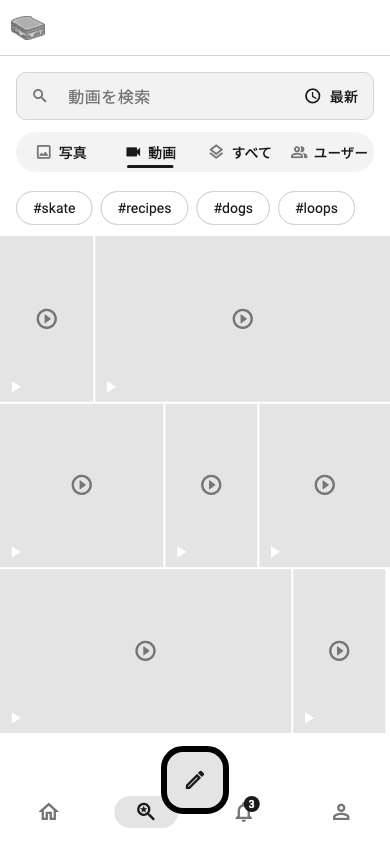
探索は、まだフィードに入っていないものを見つける場所です。 検索ボックスが上部にあり、その下に並ぶ4つのフィルターで、何が表示されるか、ボックスが何を検索するかが決まります。 探索は写真のフィルターで開きます。
- 写真
-
写真の投稿でトレンドになっているハッシュタグが、横にスクロールできるタグの列として並び、その下に、いまトレンドの写真がグリッドで表示されます。タグをタップするとそのタグを検索し、写真をタップするとその投稿が開きます。
- 動画
-
同じことを動画で。動画の投稿でトレンドのハッシュタグと、トレンドの動画のグリッドが表示されます。
- すべて
-
あらゆる種類の投稿。何も入力していないときは、トレンドのトピックとトレンドのハッシュタグが表示されます。
- ユーザー
-
アカウントを、ユーザー名、ハンドル、表示名で検索します。ほかのネットワークのアカウントも対象です。何も入力していないときは、フォローする価値のあるアカウントが表示されます。探している相手の見当がついているときは、このフィルターです。
何か入力すると、選んでいるフィルターで結果が絞り込まれます。 写真なら写真の投稿だけ、動画なら動画の投稿だけ、すべてならあらゆる投稿、ユーザーならアカウントが見つかります。 フィルターを切り替えると、同じ検索がもう一度実行されます。 ボックスを空にすると、トレンドの表示に戻ります。 ユーザーでは、フォローする価値のあるアカウントの表示に戻ります。
トレンドは写真、動画、全体のそれぞれで別々に集計されるので、テキスト投稿で盛り上がっているハッシュタグが写真に出てくることはありません。 静かなサーバーでは、何かをでっち上げる代わりに、まだトレンドはないと表示します。
ライブ検索
言葉を検索してライブをオンにすると、停止をタップするまで、一致する新しい投稿がひとりでに届き続けます。 ネットワーク全体が対象で、すべてのアカウントで使え、時間の制限もありません。 新しい投稿は、投稿されてから数秒以内に表示されます。そのあいだの短い待ち時間は、コンテンツラベルが先に届くようにするためのものです。
コードをスキャンする
ユーザーでは、検索ボックスの右のボタンでコードスキャナーが開きます。 Grilled Cheese のアイデンティティコードを表示している別のスマートフォンに向ければ、そのプロフィールにたどり着きます。 目の前に立っている人をフォローする、いちばん速い方法です。
スターターパックとキュレーションリスト
探索にはスターターパックも表示されます。テーマに沿って人の手でまとめられたアカウントのグループで、1人ずつでも、全員まとめてでもフォローできます。 新しいアカウントが、まだ誰も見つけていないうちから読む価値のあるフィードを手に入れる方法です。
キュレーションリストも同じように働きますが、オンボーディングが終わったあとも役に立ちます。リストにはメンバー、説明、参加者のプレビューがあり、リストをフォローすると、そこに集められたものをフォローすることになります。
ハッシュタグ
アプリ内のどこであれ、ハッシュタグをタップすると、そのタグ専用のタイムラインが開きます。 そこからハッシュタグをフォローでき、そのタグの投稿が、アカウントの投稿と同じようにあなたのフィードに現れ始めます。
通知

通知タブには、ほかの人があなたに関わる形で行ったすべてが集まります。フォロー、いいね、返信、リポスト、引用、メンションです。 各行にはアカウント名と行われたことが表示され、小さなアイコンが付いているので、種類がひと目で読み取れます。 未読の行にはドットが付き、色の付いた背景に載っています。
行をタップすると、そのもの自体に移動します。いいねされた投稿、返信されたスレッド、フォローしてきたプロフィールです。 ボトムバーのベルのバッジは未読の数を数え、タブを開くとリセットされます。
通知はアイデンティティごとです。 アイデンティティを切り替えると受信箱も切り替わるので、いま使っていないペルソナ宛ての通知が、使っているほうの邪魔をすることはありません。
何を通知させるかを選ぶ
設定 → 通知で、メンション、返信、リアクション、フォロー、ダイレクトメッセージ、チャンネル投稿の各種類を、それぞれ独立にオン・オフできます。 この設定はアイデンティティに属するので、仕事用のペルソナはメンションだけ、個人用のペルソナはすべて、という通知の分け方ができます。
ある種類をオフにすると、その通知はただ静かになるのではなく、そもそも記録されなくなります。 オンに戻す日に備えて何かが裏で溜まっていくことはなく、オンに戻しても見逃した分が後から埋められることはありません。 オフにする前に知っておく価値のあることです。これは「いつ知らせてほしいか」ではなく「何を知りたいか」の決定なのです。
フォローリクエスト
アイデンティティが非公開の場合、フォローは事後にしか読めない通知としてではなく、リクエストとして届きます。 リクエストは専用の画面に集まり、プロフィールからたどり着けます。そこで1件ずつ承認または拒否できます。
設定

設定は変更が何に適用されるかで分かれており、画面にもその区分が書かれているので、いま変えているのがひとつのペルソナなのか全部なのかを推測する必要はありません。
- アカウント
-
人間ひとり。すべてのアイデンティティで共有されます。
- このアイデンティティ
-
いま投稿者として使っているペルソナ。アイデンティティを切り替えると、このセクション全体が切り替わります。
- このデバイス
-
このインストール個体の見た目と振る舞い。意図的に同期されないので、スマートフォンとノートPCで別々にできます。
以下のすべての画面に、このルートからたどり着けます。
アカウント

アカウントには、ペルソナではなくあなた自身に属するものが集まっています。
- アカウントの状態
-
アカウントそのものの状態を、読み取り専用の値で示します。有効、匿名、無効、凍結、利用禁止のいずれかです。アカウントを使えるかどうかに答えるもので、モデレーションについては何も語りません。
- メールアドレス
-
アカウントの登録アドレスと、その変更。変更すると新しいアドレスにコードが送られます。
- 電話番号
-
電話番号の追加と変更。認証済みの電話番号はサインインとアカウントの復旧に使えます。
- パスワードを変更
-
アカウントのパスワードの設定と変更。
- 二要素認証
-
認証アプリによる第二要素を有効にします。登録では、コードのスキャンと確認を案内されたあと、リカバリーコードを受け取ります。認証アプリを失くしたときに戻る道はこれです。スマートフォン以外の場所に保管してください。オンにしたあとは、第二要素の省略を許した記憶済みデバイスの確認と、その記憶の削除もできます。
- セッション
-
アカウントがサインインしているすべての場所。デバイスと最終利用時刻付きで表示されます。心当たりのないものは終了してください。
- 自分の報告
-
報告した内容とその結果。
- モデレーション履歴
-
いまの状態、有効な違反、そして取られたすべての措置を、根拠となったガイドラインおよびそれへの異議申し立てとあわせて示します。この記録が対象とするのは、いま投稿しているアイデンティティだけでなく、アカウント上のすべてのアイデンティティです。
- アカウントを削除
-
アカウントと、その上のすべてのアイデンティティを削除します。実行前に、取り消せないことの内容を画面が説明します。
開発者
開発者には API キーがあります。API キーは、Grilled Cheese の MCP サーバーを含め、ほかのツールにあなたのアカウントへの道を開くものです。
キーは読み取り専用にすることも、書き込みも許可して、接続したツールがあなたとして投稿やフォローを行えるようにすることもできます。 どちらもすべてのアカウントで使えます。 同時に保持できるキーの数には上限があります。新しく作るには、どれかを失効させてください。
キーが表示されるのは作成時の一度だけで、二度と表示されません。そのときにコピーしてください。
キーがスコープごとに何を許可するのか、そして Claude などの AI ツールの接続方法は、AIツールとの連携をご覧ください。
このアイデンティティ
このセクションの上部には対象のアイデンティティが名前で表示され、切り替えボタンが付いているので、画面を離れずに設定対象を変えられます。
予約投稿
公開を待っている投稿です。 時刻の変更、即時公開、公開前の削除ができます。 予約投稿は5件まで持てます。
通知

このアイデンティティに何を通知させるか。フォロー、いいね、返信、リポスト、引用、メンションを、それぞれ独立に設定できます。 この設定はアイデンティティに属するので、仕事用のペルソナはメンションだけ、個人用のペルソナはすべて、という通知の分け方ができます。
プライバシー

このアイデンティティが誰に見えて、どう接触されるか。
- アカウントの公開範囲
-
このアイデンティティを非公開にするかどうか。非公開のアイデンティティでは、フォローはあなたが承認するリクエストとして届き、投稿は承認済みフォロワー以外から隠されます。切り替え時には確認を求められます。Grilled Cheese がフェデレーションする2つのネットワークは、鍵の掛かったアカウントを同じようには扱わないからです。非公開アカウントとほかのネットワークをご覧ください。
- ブロック中・ミュート中のアカウント
-
2つのリストと、そこから外す方法。ミュートは一方向かつ無音で、ブロックは相互です。
- 位置情報
-
Grilled Cheese が位置情報をそもそも使ってよいか、投稿に付く場所の精度、そして投稿が「いまここにいる」ではなく「ここにいた」と読めるように遅らせるかどうか。写真マップをオフにする場所でもあります。
非公開アカウントとほかのネットワーク
Grilled Cheese の中では、アイデンティティの非公開化は単純です。承認したフォロワーだけが投稿を見られ、新しいフォローはあなたの承認を待ちます。 Grilled Cheese がフェデレーションする2つのネットワークをまたぐと、何が得られるのかを正確に知っておく価値があります。両者は同じではないからです。 そのほかの両者の違いについては フェデレーションをご覧ください。
アカウントが非公開の間、何も公開されません。 アカウントに鍵を掛けると、向こうにある既存の投稿は削除され、プロフィールは、あなたの名前と画像、そして非公開である旨の一文と Grilled Cheese への案内に置き換えられます。 Bluesky であなたのハンドルを見つけた人にわかるのは、あなたが存在することと非公開であることだけで、それ以上はわかりません。
新しい投稿は引き続き配送されますが、届くのは承認済みのフォロワーだけで、投稿には、公開タイムラインに載せずブーストを拒否するよう他サーバーに求めるマーカーが付きます。 あなたのプロフィールはフォロワーを手動で承認することを公表するので、Mastodon からあなたをフォローする人には、あなたが承認するまで「リクエスト済み」と表示されます。 そのリクエストは、ローカルのものと同じフォローリクエストの受信箱に届きます。
|
重要
|
これは配送のコントロールであって、コンテンツへの施錠ではありません。 他のサーバーは尊重するよう求められるだけで、強制するものは何もありません。 あなたの投稿が誰かのサーバーに届いてしまえば、当社はそれを取り戻すことも、そこで何が起きるかを制御することもできません。そのサーバーの運営者はそれを読めますし、投稿が見える人は誰でもスクリーンショットを撮れます。 非公開の投稿は「一般公開されていない」ものとして扱い、秘密として扱わないでください。 |
-
鍵を掛けても、送信済みのものは取り消されません。アカウントが公開だった間の投稿は公開のままで、コピーがすでによそに存在するかもしれません。
-
すでにいるフォロワーのアクセスはそのままです。承認が必要になるのは新しいフォローだけです。
-
あとで鍵を外しても、投稿が遡って Bluesky に再公開されることはありません。再公開されるのは、それ以降に投稿したものだけです。
コンテンツ設定

このアイデンティティに何が見えるか。
-
センシティブなコンテンツ:フォローしていない人からどれだけ届くか。少なめ、標準、多めから選びます。フォローしているプロフィールからのセンシティブな投稿は、ほかの投稿と同じように表示されます。コンテンツ警告をご覧ください。
-
政治的コンテンツ:Grilled Cheese があなたにすすめるか、控えるか。
-
非表示ワード:これを含む投稿と返信は、このアイデンティティには表示されません。照合は大文字と小文字を区別せず、登録できる数には上限があります。コンテンツ警告と違い、非表示ワードはあなた以外の誰からも見えません。
-
ミュート中のアカウント、そして他人の投稿でいいね数と共有数を隠すかどうか。
コミュニティノート
このアイデンティティに、投稿への読者による補足を表示するかどうか。そして、あなた自身が書きたいかどうか。 書く側には専用のオプトインがあります。ノートを書くことは、読むこととは別の関わり方だからです。
ネットワーク間の共有
このアイデンティティが、より広いソーシャルウェブへどこまで届くか。 ActivityPub と ATProto は別々のスイッチなので、アイデンティティは片方だけに、両方に、あるいはどちらにもフェデレーションしないことができます。 どちらもデフォルトでオンです。
オフにすると、新しい投稿とリポストはそのネットワークへ送られなくなります。 すでに他サーバーへ配送されたものを呼び戻すことはできず、画面にもそう書かれています。 投稿の削除はどちらにしても引き揚げを行います。撤回こそ、いちばん機能してほしいものだからです。 ネットワークをオフにするをご覧ください。
言語
Grilled Cheese 自体の言語です。ボタン、ラベル、そのほかインターフェース全体に及びます。 これはアイデンティティに属するもので、アイデンティティごとに言語を保持し、切り替えると再起動なしでインターフェースの言語も一緒に変わります。システムのデフォルトのままにすると、そのアイデンティティは端末の言語に従います。
投稿がどの言語で書かれているかの指定とは別のもので、そちらは投稿ごとに投稿画面で設定します。
まだ確認の済んでいない言語にはベータマークが付き、切り替え前に確認を求められます。翻訳が中途半端なインターフェースは、入るより出るほうが難しいからです。
このデバイス
以下は同期されません。 スマートフォンとノートPCでサインインしていれば、それぞれが自分の設定を保ちます。
外観

ライトかダークか、そしてどのテーマか。 Grilled Cheese には9つの組み込みテーマファミリーが付属し、それぞれにライトとダークのバリエーションがあります。
縦向きレイアウトを固定は、どんな幅でも1カラムのレイアウトを保ち、スマートフォンの回転を止めます。 何のためにあるかは アプリのフレームをご覧ください。
アクセシビリティ

文字サイズ、高コントラスト、視差効果の軽減。 文字サイズはシステム設定の置き換えではなく、その上に掛かる倍率なので、デバイス側の設定と重なって働きます。
代替テキストのリマインダーはデフォルトでオンで、まだ説明を付けていない写真の下にひと言添えるのはこれです。 何を求めているのか、なぜかは 代替テキストをご覧ください。
ストレージ

キャッシュされた写真と動画が使っている容量と、その消去。 消去しても失うものは再ダウンロードの手間だけです。
カメラロールへの保存のオン・オフもここにあります。マークアップ画像を投稿時に保存するかどうかも含まれます。
その他
その他には細かなデバイス設定が入っています。動画を常に自動再生するか、Wi-Fi のときだけか、しないか。リンクを Grilled Cheese の中で開くか、ブラウザーで開くか、などです。
About とフィードバック
- About
-
バージョン、ライセンス、そしてこれらのドキュメントへのリンク。
- フィードバックを送信
-
アプリの中から当社に書き送れます。アプリのバージョンとデバイス情報が一緒に送られるので、自分で書く必要はありません。
会話とモデレーション
アプリのこの部分は、説明はここにありますが、図はまだありません。ワイヤーフレームの生成に、生成ツールがまだ持っていないフェイクサーバーの対応が必要だからです。
会話
メニューの会話にはプライベートメッセージが入っています。 これらはエンドツーエンドで暗号化されています。Grilled Cheese のサーバーはメッセージを運びますが、読むことはできません。
会話は1対1でもグループでも構いません。 グループのメンバーは会話の情報画面から管理でき、人を追加したり、誰がいるかを確認したり、退出したりできます。
暗号化が本物であるため、ふつうのチャットアプリには当てはまらないことがいくつか付いてきます。
-
あなたのデバイスが鍵を持つ前に送られてきたメッセージは、あとから復号できません。アプリは空の吹き出しを見せる代わりに、そのことを伝えます。
-
新しいデバイスでサインインすると、新しい鍵が作られます。そのデバイスより前の履歴は付いてきません。
会話は、ほかのすべてと同じように、いま使っているアイデンティティに属します。
報告とモデレーション
すべての投稿とすべてのアカウントのオーバーフローメニューに報告があります。 報告では何が問題かを尋ねられ、補足を添えられます。
設定 → 自分の報告には、送った報告とその結果が表示されます。 報告はどこかへ届き、その行方をあなたが確認できるということです。 設定 → モデレーション履歴はその逆方向です。いまの自分の状態と、アカウントに対して取られたすべての措置を、黙ったペナルティではなく説明付きで示します。ひとつの記録がアカウント上のすべてのアイデンティティを対象とします。
困ったときは
このガイドに誤り、古い記述、足りない説明があれば、[email protected] までお知らせください。 アプリの中からもフィードバックを送れます。メニューを開いてフィードバックを送信を選んでください。